uc怎么取消自动加入书架,很多用户在使用UC浏览器这款应用的时候很喜欢在APP中进行阅读相关的书籍内容,在这各种各样的书籍应有尽有,无咯是文学名著还是儿童启蒙书籍都应有尽有,但是很多用户在挑选阅读的时候,往往打开一个书籍后觉得不好看就退出浏览界面,这时候系统总是会将你看过的内容自动的加入书架,让你非常的苦恼。uc怎么取消自动加入书架呢,首先你需要在应用中找到书架的功能,在这随意点击一个图书进入相关的阅读界面,在这你可以单击页面,这时候会跳出一个设置的功能,在跳转的页面中有个自动添加书架的模式,将这个功能关闭之后,回到主页随意的找到一个图书进行阅读都不会出现自动加入书架的情况了。
-

-
UC浏览器去升级版本
- 类型:手机软件
- 大小:89.28M
- 语言:简体中文
- 评分:
- 查看详情
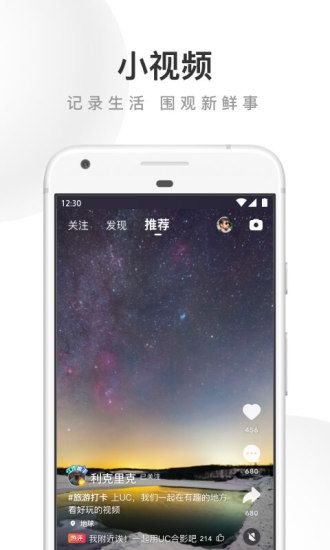
uc怎么取消自动加入书架
1、打开uc浏览器点击搜索任意图书。
2、点击图书页面,选择设置。
3、选择更多,然后将是否自动添加书架功能关闭即可。